
České titulky k videu můžete připravit i bez nahrání záznamu do online služby. V našem krátkém pokusu vznikl časovaný přepis na místním počítači. Nebyl ale hotový: model popletl běžná slova, název Testnuto i číslo. Ukážeme první výsledek, opravené titulky a postup, jak zkontrolovat vlastní video.
Než začnete: program a model je potřeba nejdřív stáhnout. Samotný přepis pak může běžet místně. Postup v Subtitle Edit pro Windows uvádíme podle jeho dokumentace; tento editor jsme netestovali. Náš pokus proběhl s jiným místním nástrojem na Linuxu. Výsledky proto nepřipisujeme Subtitle Edit.
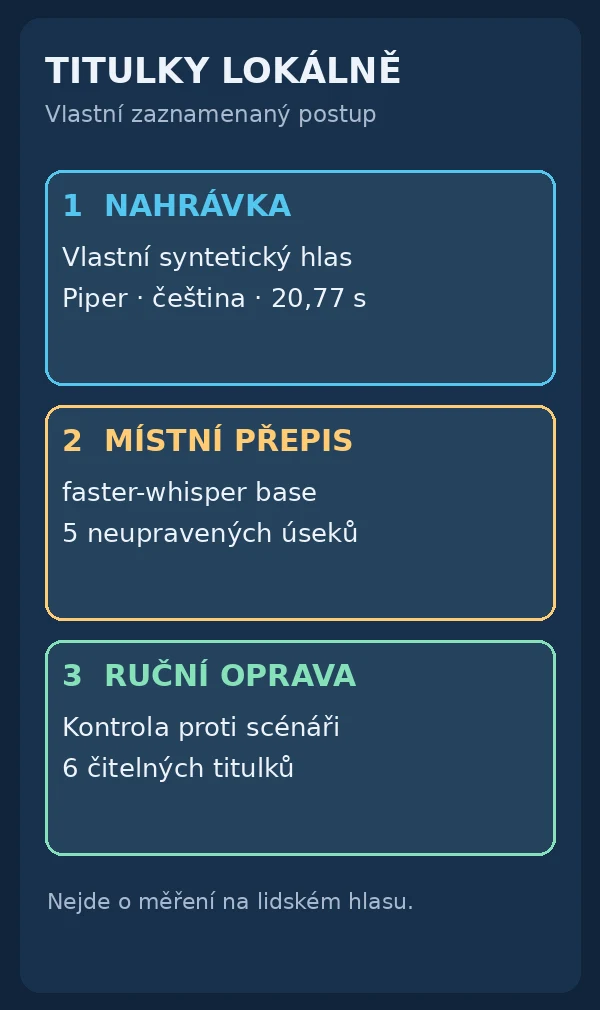
Co vzniklo při našem testu
Připravili jsme vlastní krátký český scénář a namluvili ho syntetickým hlasem. Místní nástroj vytvořil pět titulků s časováním. V první větě ale napsal „nezsi ukážeme tytulky k videl“ místo „dnes si ukážeme titulky k videu“. Špatně přečetl i Testnuto a poslední větu s číslem. První přepis jsme zachovali a opravili podle původního scénáře. Výsledkem je šest čitelnějších titulků.
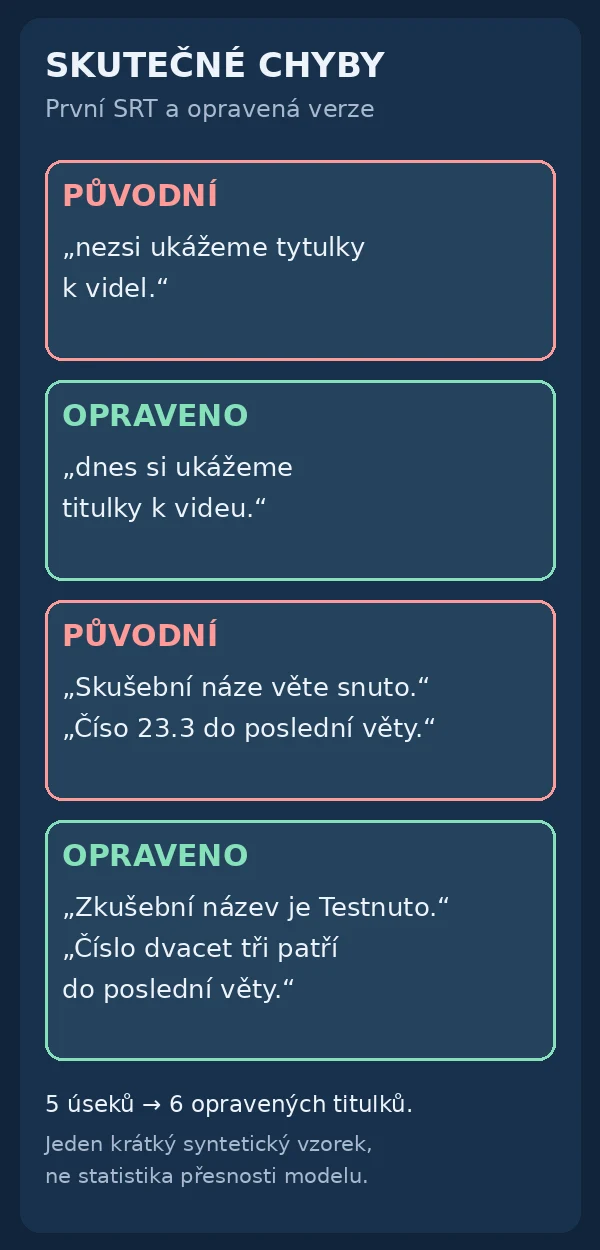
Stáhnout první i opravené titulky a původní scénář (ZIP). Oba soubory SRT si můžete porovnat. Jeden dlouhý titulek jsme při opravě rozdělili a čas dělení nastavili ručně; netvrdíme, že jde o přesné časování každého slova.
Jak vytvořit titulky k vlastnímu videu
- Otevřete video v editoru. Na Windows můžete použít Subtitle Edit. Podle návodu výrobce najdete přepis v nabídce Video → Speech to text. Zvolte místní engine Whisper CPP, vícejazyčný model a češtinu. Nevybírejte některou z volitelných online služeb, pokud záznam nechcete odesílat.
- Nechte vytvořit první přepis a uložte si jeho kopii. Při prvním použití bude nutné stáhnout engine a model. Až vzniknou titulky, nechte si původní verzi pro srovnání. Volte vícejazyčný model; varianta označená
.enje určena pro angličtinu. - Přehrajte video a opravte titulky. Zkontrolujte zvlášť jména, čísla a věty, které nedávají smysl. Sledujte také, jestli text naskočí ve správnou chvíli a dá se pohodlně přečíst i na telefonu. Nejasná slova neopravujte pouhým odhadem.
- Uložte soubor SRT v UTF‑8. Je to běžný textový soubor s časovými značkami. V přehrávači, který externí titulky podporuje, ho můžete načíst samostatně. Pokud mají být titulky trvale součástí obrazu jako v naší ukázce, je potřeba je do videa ještě vykreslit. Pak už je divák nemůže vypnout. Podrobnosti o SRT popisuje dokumentace Subtitle Edit.
Co znamená „bez cloudu“
Bez internetu nejprve nestáhnete program a model. V našem pokusu už stažený model přepsal místní zvuk bez zaznamenaného pokusu o síťové připojení při opakovaném běhu. To neznamená, že každé nastavení Subtitle Edit nebo každá jeho doplňková služba funguje offline. Před zpracováním citlivého videa vždy zkontrolujte, který engine jste zvolili.
Jak přesně proběhl test
Test běžel na Linuxu, nikoli ve Windows. Vstupem byl 20,77sekundový syntetický hlas ze scénáře uloženého v ZIPu. Přepis jsme provedli pomocí faster-whisper 1.2.1 a vícejazyčného modelu base z rodiny Whisper (čeština, CPU, int8, beam_size=5, bez filtru ticha). Při opakování se staženým modelem jsme nastavili místní režim a systémové sledování zaznamenalo 0 volání connect. Tento technický údaj popisuje jen náš konkrétní běh.
Hlas vytvořil model Piper cs_CZ-jirka-medium. Jeho český dataset je označen CC0; model vychází také z korpusu Hi‑Fi Multi-Speaker English TTS (NVIDIA Corporation, CC BY 4.0; hlas Cori Samuel). Uvádíme oba zdroje. Modely ani jejich váhy nešíříme v balíčku ke stažení.
Hranice ukázky: jde o jediný krátký syntetický hlas. Neprokazuje přesnost na rozhovoru, hlučné nahrávce ani lidské řeči. Ukazuje něco praktičtějšího: první přepis se vyplatí před zveřejněním skutečně přečíst a porovnat se zvukem.

