Chcete převést obrázek nebo fotku na 3D model a následně získat STL pro 3D tisk? V tomto návodu si ukážeme postup pomocí AI krok za krokem. Počítejte však s tím, že AI z jediné předlohy nezná zadní ani spodní stranu a musí je odhadnout. Pro dekoraci, figurku nebo první prototyp to často stačí; pro přesnou kopii či funkční součástku nikoli.
V návodu použijeme funkci Image to 3D v online nástroji Meshy. Ukážeme přípravu předlohy, volbu jedné či více fotografií, kontrolu všech stran a export. Nejdůležitější krok přichází ještě před tiskem: model je nutné otevřít ve sliceru a projít náhled jednotlivých vrstev.
Co lze z obrázku skutečně vytvořit
Převod 2D na 3D model není totéž jako změna formátu JPG na STL. AI podle viditelných obrysů, povrchu a naučených vzorů navrhne prostorovou geometrii. Výsledek tedy může vypadat přesvědčivě zepředu, aniž by věrně odpovídal předmětu ze všech stran.
Takový postup dává smysl pro:
- dekorativní modely a figurky;
- herní nebo vizualizační objekty;
- rychlé návrhy a prototypy;
- základ pro další úpravy v Blenderu;
- situace, kdy je přijatelná AI-domyšlená geometrie.
Pro přesný náhradní díl, závit, držák s danými rozměry nebo bezpečnostně důležitou součástku použijte CAD. AI rekonstrukce z jedné fotografie neposkytuje měřitelné rozměry ani výrobní tolerance.
Plný 3D model není totéž co reliéf z JPG nebo PNG
Některé převodníky obrázek pouze „vytáhnou“ do výšky podle jasu. Vznikne reliéf podobný minci, razítku nebo litofanii: zepředu nese motiv, ale nejde o rekonstrukci celého předmětu.
Image to 3D se naproti tomu snaží vytvořit objekt ze všech stran. Pokud chcete logo na destičce, reliéf může být jednodušší a předvídatelnější volba. Pokud chcete prostorovou figurku, potřebujete plný 3D model a musíte zkontrolovat i to, co na vstupním obrázku nebylo vidět.
Jedna fotografie, více úhlů, fotogrammetrie, nebo skener?
Rozhodujte podle cíle, ne podle toho, co je nejrychlejší:
| Co máte a co potřebujete | Vhodný postup | S čím počítat |
|---|---|---|
| Jednu předlohu a kreativní návrh | Image to 3D z jedné fotografie nebo ilustrace | Zadní a spodní stranu AI odhadne |
| Dvě až čtyři fotografie stejného objektu | Multi-View v Meshy 6 | Více úhlů omezí dohady, ale nezaručí přesné rozměry |
| Přesnou vizuální kopii skutečného předmětu | Fotogrammetrie z mnoha překrývajících se snímků nebo 3D skener | Vyšší nároky na snímání, čištění a výpočet |
| Technický díl s konkrétními rozměry | CAD podle měření | Tvar vytváříte podle rozměrů, ne podle odhadu AI |
Multi-View v Meshy 6 přijímá hlavní snímek a další úhly, celkem dvě až čtyři fotografie. Podle oficiální nápovědy je dostupný v tarifech Pro a Studio. Snímky mají zachycovat stejný objekt, ve stejném světle a přibližně ze stejné vzdálenosti.
Více fotografií pomáhá AI pochopit tvar. Z obyčejné sady snímků však samo o sobě nevznikne rozměrově přesný sken.
Jaký obrázek je vhodný pro převod na 3D model
Nejlepší předloha ukazuje jeden celý objekt s čitelnou siluetou. Drobné detaily nepomohou, pokud AI nepozná, kde objekt končí a kde začíná pozadí.
Nevhodný bývá snímek, na kterém je objekt:
- oříznutý nebo částečně zakrytý;
- rozmazaný;
- příliš malý v záběru;
- ve tvrdém stínu nebo silném protisvětle;
- průhledný či zrcadlově lesklý;
- obklopený dalšími předměty;
- barevně podobný pozadí;
- složený z mnoha tenkých, překrývajících se částí.
Čistá ilustrace nebo fotografie: každá selhává jinak
Ilustrace nebo AI render mívá čistší obrys a méně obrazového šumu. To usnadňuje oddělení objektu od pozadí. Stylizovaná kresba ale může obsahovat fyzicky nejasné tvary, nerealistickou perspektivu nebo plochy, které vypadají správně jen z jednoho úhlu.
Fotografie poskytuje reálnější vodítka o povrchu a tvaru. Současně do ní vstupují stíny, odlesky, perspektivní zkreslení a rušivé pozadí. Průhledné a vysoce reflexní materiály patří podle nápovědy Meshy k obtížným vstupům.
| Vstup | Typická výhoda | Typické riziko |
|---|---|---|
| Ilustrace nebo AI render | Čistá silueta, jednoduché pozadí | Stylizovaný tvar nemusí fungovat v prostoru |
| Produktová fotografie | Zřetelný reálný předmět | Stíny a odlesky mohou být zaměněny za geometrii |
| Běžná fotografie z telefonu | Snadno ji pořídíte | Perspektiva, okolí a zakryté části zhoršují odhad |
Ani u ilustrace, ani u fotografie nejsou skryté plochy změřené. AI je vždy dopočítává z dostupných vodítek.
Jak připravit obrázek pro převod na 3D model
Pro aktuální Meshy Multi-View oficiální nápověda doporučuje čtvercové snímky o rozlišení 1040 × 1040 px nebo vyšším. U jedné fotografie je důležitější než samotný počet pixelů ostrý objekt, čisté pozadí a jasná silueta. Použijte PNG nebo kvalitní JPG.
Před nahráním udělejte toto:
- Vyberte jeden objekt a zachovejte ho celý v záběru.
- Ořízněte zbytečné okolí, ale neodřízněte žádnou část předmětu.
- Odstraňte rušné pozadí nebo použijte bílé či průhledné pozadí.
- Zkontrolujte ostrost a viditelné obrysy.
- U fotografie použijte rovnoměrné rozptýlené světlo bez tvrdých stínů.
- Máte-li více úhlů, zachovejte podobnou vzdálenost, měřítko a osvětlení.
Jak převést obrázek na 3D model v Meshy krok za krokem
Meshy zde není předmětem obecné recenze, ale nástrojem použitým v konkrétním postupu. Dostupné modely, kredity, Multi-View a možnosti stažení závisí na tarifu. Názvy funkcí a omezení v této části byly ověřeny v oficiální nápovědě 5. srpna 2026.
1. Otevřete Image to 3D a nahrajte předlohu
Přihlaste se do Meshy a zvolte Image to 3D. Nahrajte připravený obrázek. Pokud je na něm několik objektů, vraťte se k úpravě vstupu a ponechte jen ten, který chcete převést.
Před generováním si položte jednoduchou otázku: je z obrázku jasné, co má být samostatným tělem modelu? Pokud ne, AI může spojit části s pozadím nebo vytvořit nechtěné výstupky.
2. Máte-li další úhly, použijte Multi-View
U Meshy 6 lze v režimu Multi-View použít dvě až čtyři fotografie stejného objektu. Přidejte přední, zadní a podle potřeby boční pohledy. Nepoužívejte snímky různých variant výrobku nebo fotografie pořízené s výrazně jiným světlem.
Když máte jen jednu předlohu, můžete stručně popsat skryté části, pokud to aktuální rozhraní nabízí. Popis je však pokyn k odhadu, nikoli náhrada fotografie nebo měření.
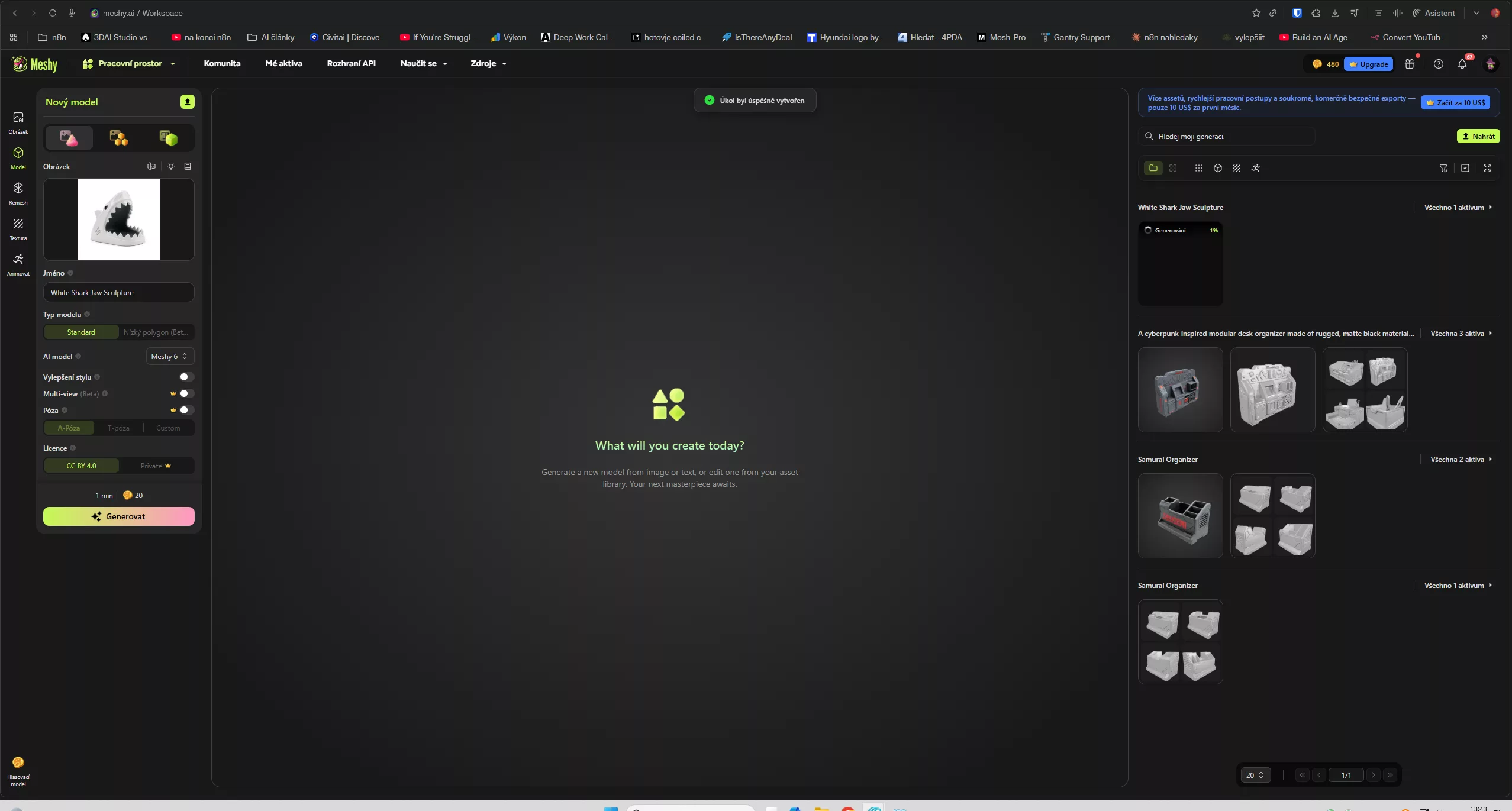
3. Vygenerujte a porovnejte varianty
Spusťte generování a nevybírejte model jen podle předního náhledu. Otočte každou variantu a porovnejte:
- celkovou siluetu;
- spojení tenkých částí s tělem;
- boky a zadní stranu;
- spodní plochu;
- nechtěné výstupky a slepené prvky.
Stávající ukázka článku obsahuje několik vygenerovaných variant. Jejím smyslem není dokázat, že jedna možnost je „správná“, ale ukázat, že už před exportem lze vyřadit model s horší geometrií.
4. Zkontrolujte geometrii bez rozptylování texturou
Barevná textura může zakrýt prohlubeň, díru nebo slepenou část. Pokud prohlížeč umožňuje zobrazit model bez textury, použijte jednobarevný náhled a světlo natočte tak, aby byly vidět nerovnosti.
Model otočte zepředu, zezadu, zleva, zprava, shora i zespodu. Přibližte napojení končetin, oušek, rohů, držadel nebo jiných tenkých prvků. Právě zde se často rozhoduje, zda má smysl model opravovat, nebo vytvořit novou variantu.
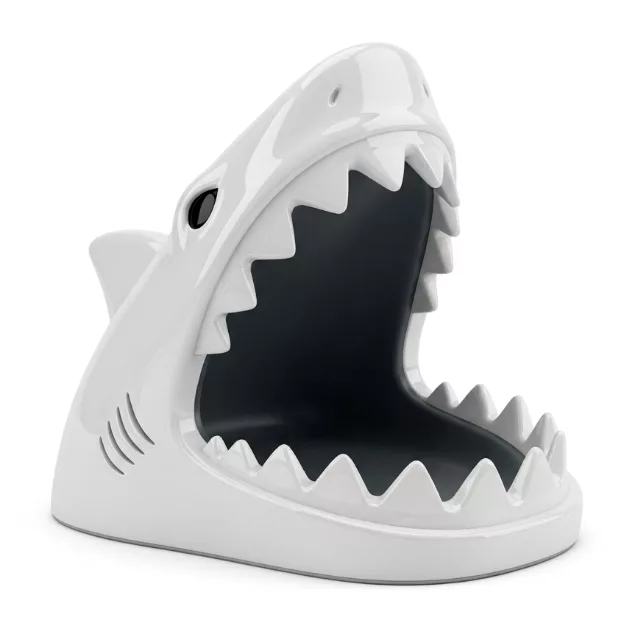
Před a po: co odpovídá předloze a co AI domyslela
Stávající článek používá skutečnou trojici obrázků: vstupní předlohu, přední pohled na výsledek a zadní pohled. Zachovejte ji. Ukazuje rozdíl mezi částí podloženou obrazem a částí, kterou AI musela navrhnout.
| Co hodnotit | Co lze doložit stávající ukázkou | Co je nutné posoudit před tiskem |
|---|---|---|
| Přední strana | Navazuje na viditelnou předlohu | Zda nechybí detail nebo není část slepená |
| Silueta | Lze ji porovnat se vstupním obrázkem | Zda dává smysl i z bočních pohledů |
| Zadní strana | Jde o skutečně zachycený výstup z použitého postupu | Zda AI-domyšlený tvar vyhovuje účelu modelu |
| Spodní část | Na vstupu není viditelná | Zda je vhodná pro orientaci a kontakt s podložkou |
Tato ukázka není srovnávacím testem ilustrace proti fotografii, proto z ní nelze tvrdit, že jeden typ vstupu vždy dopadne lépe. Praktické pravidlo je jiné: vyberte zdroj s čitelnější siluetou a menším množstvím rušivých prvků. U skutečného předmětu použijte více úhlů, pokud záleží na jeho zadní a boční straně.
Kdy model regenerovat a kdy ho opravit
Regenerování bývá rychlejší, pokud je špatná základní silueta, chybí velká část nebo je zadní strana zcela nevhodná. Nejprve zkuste čistší předlohu, další úhel nebo jiné oříznutí.
Ruční oprava dává smysl, když je základní tvar použitelný a problém je lokální: drobný výstupek, díra v síti, oddělená část nebo nerovná podstava. V Blenderu lze části spojit, odstranit artefakty a síť přepracovat. Funkce Voxel Remesh může geometrii sjednotit, ale mění topologii a podle nastavení může ubrat jemné detaily.
Automatická oprava ve sliceru pomůže jen u některých chyb. Po každé opravě znovu projděte náhled vrstev; zelená hláška sama o sobě nedokazuje, že se model vytiskne správně.
Jak exportovat 3D model do STL a připravit ho pro tisk
Pro běžný jednobarevný 3D tisk zvolte STL. Tento formát přenáší geometrii, nikoli běžnou barevnou texturu z Meshy. Pokud chcete pokračovat s materiály nebo texturami v jiném 3D programu, vhodnější může být GLB, případně OBJ či FBX s doprovodnými soubory.
Oficiální nápověda Meshy uvádí exporty GLB, FBX, OBJ, USDZ, STL, BLEND a 3MF. Skutečná dostupnost stažení se může lišit podle tarifu. Pro samotný tisk však nestačí soubor stáhnout — jeho geometrii, rozměry a vrstvy ještě ověřte ve sliceru.
Checklist před exportem do STL a před tiskem
- ☐ Objekt má správnou siluetu a nechybí mu podstatná část.
- ☐ Zkontroloval/a jsem přední, zadní, oba boční, horní i spodní pohled.
- ☐ AI-domyšlená zadní a spodní strana odpovídá účelu modelu.
- ☐ Model nemá volné části, nechtěné výstupky ani zjevné díry.
- ☐ Tenké části mají smysluplnou tloušťku a jsou spojené s tělem.
- ☐ Podstava a orientace jsou vhodné pro tisk.
- ☐ Nastavil/a jsem cílové rozměry a ověřil/a alespoň jednu známou míru.
- ☐ Síť je uzavřená nebo opravená a slicer nehlásí nevyřešené chyby.
- ☐ Zkontroloval/a jsem převisy, podpěry a kontakt s podložkou.
- ☐ Prošel/prošla jsem náhled jednotlivých vrstev, ne jen barevný 3D náhled.
- ☐ Vím, že STL nepřenáší běžnou barevnou texturu.
- ☐ Pokud potřebuji věrnou geometrii ze všech stran, nepovažuji výsledek z jedné fotky za přesnou kopii.
Ve sliceru ověřte rozměry, podpěry a každou vrstvu
AI model obvykle nevznikne v požadované fyzické velikosti. Nastavte cílový rozměr a ověřte alespoň jednu známou míru, například celkovou výšku nebo šířku základny. Zkontrolujte také minimální tloušťku tenkých částí vzhledem k tiskárně, trysce a materiálu.
Potom model naslicujte. Slicer je program, který rozdělí 3D objekt na jednotlivé tiskové vrstvy a připraví pokyny pro tiskárnu. Projděte vrstvy od první do poslední a hledejte oddělené ostrůvky, chybějící stěny, nevysvětlitelné dutiny, příliš malé kontaktní plochy a problematické převisy.
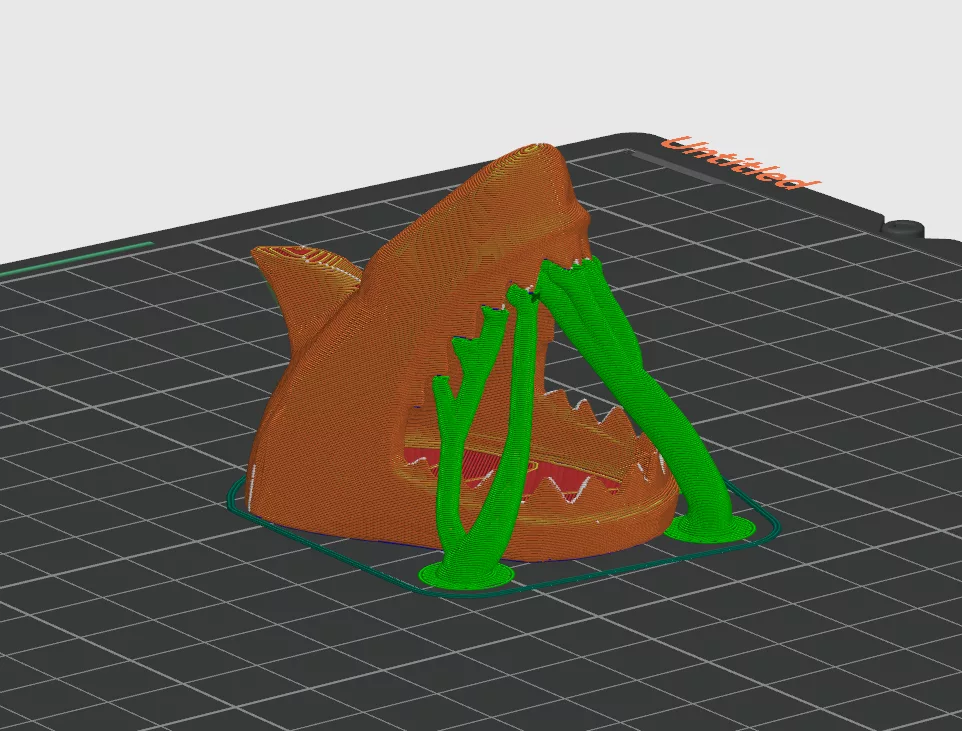
Nejčastější problémy a jejich řešení
Zadní strana je deformovaná
Pokud máte jen jednu fotografii, použijte čistší předlohu nebo jiný úhel a vytvořte novou variantu. Máte-li objekt fyzicky k dispozici, přidejte další pohledy přes Multi-View. Jestli musí zadní strana přesně odpovídat realitě, přejděte na fotogrammetrii nebo skener.
Model má nechtěné výstupky nebo slepené části
Nejprve porovnejte další vygenerovanou variantu. U lokálního problému odstraňte výstupek nebo rozdělte slepené části v Blenderu. Po opravě model znovu otevřete ve sliceru a ověřte vrstvy.
Model vypadá dobře, ale nejde správně naslicovat
Příčinou mohou být díry, překrývající se plochy, převrácené stěny nebo oddělená tělesa. Vyzkoušejte opravu sítě, ale zkontrolujte její výsledek. Slicer některé chyby opraví automaticky, ne všechny.
Po exportu zmizely barvy
U STL je to očekávané: formát nepřenáší běžnou barevnou texturu. Pro práci s texturami použijte například GLB, který je může mít vložené, nebo OBJ či FBX s potřebnými doprovodnými soubory. Pro jednobarevný tisk řešíte hlavně geometrii.
Model je příliš malý nebo velký
Zkontrolujte jednotky a nastavte rozměry ve sliceru. Neodhadujte měřítko jen pohledem na obrazovku. Před tiskem ověřte alespoň jednu známou míru.
Nemáte obrázek? Text to 3D řeší jiný úkol
Text to 3D vytváří návrh ze slovního popisu. Hodí se, když žádnou obrazovou předlohu nemáte, ale není to převod existující fotografie ani cesta k věrné kopii skutečného předmětu. Srovnání tohoto a dalších přístupů najdete v článku AI nástroje pro 3D modely.
Často kladené otázky
Jak převést obrázek na 3D model pomocí AI?
Připravte ostrý obrázek jednoho celého objektu na čistém pozadí, nahrajte ho do funkce Image to 3D a vygenerujte varianty. Vybraný model otočte ze všech stran, zkontrolujte geometrii a teprve potom ho exportujte. Pro tisk otevřete STL ve sliceru a projděte náhled vrstev.
Jak vytvořit STL z fotky?
Nejprve pomocí Image to 3D vytvoříte prostorovou geometrii a potom zvolíte export STL, pokud je ve vašem tarifu dostupný. Samotná změna formátu fotografie na STL plný objekt nevytvoří. Pozor také na jednoduché převodníky, které z obrázku dělají pouze reliéf.
Lze z jedné fotografie vytvořit přesný 3D model?
Obvykle ne. Jedna fotografie neobsahuje zadní stranu, spodní část ani přesné rozměry. AI skryté plochy odhadne; pro věrnější zachycení použijte více úhlů, fotogrammetrii nebo 3D skener.
Je lepší ilustrace, nebo fotografie?
Záleží na kvalitě předlohy. Ilustrace často nabídne čistší obrys, ale může mít prostorově nejasné nebo stylizované tvary. Fotografie lépe zachycuje reálný předmět, avšak stíny, odlesky a pozadí mohou odhad geometrie zhoršit.
Kdy stačí jedna fotka a kdy použít více úhlů?
Jedna fotka stačí pro kreativní návrh, u kterého vám nevadí domyšlená zadní strana. Více úhlů použijte, pokud záleží na bocích a zadní části. Pro rozměrově věrnou kopii zvolte fotogrammetrii, skener nebo CAD podle typu objektu.
Zachová STL barvy a texturu?
Ne. STL se běžně používá pro geometrii a barevnou texturu z Meshy nepřenáší. Pro zachování textur se hodí například GLB nebo formáty s doprovodnými soubory, pokud je podporuje navazující software.
Potřebuji Blender?
Ne vždy. Blender se hodí, když potřebujete odstranit artefakty, spojit části, uzavřít síť, upravit podstavu nebo změnit tvar. I po opravě v Blenderu však model zkontrolujte ve sliceru.
Kdy převod obrázku na 3D model pomocí AI dává smysl
Pro dekoraci, figurku nebo rychlý prototyp může být převod obrázku na 3D model nejkratší cestou k použitelnému návrhu. Začněte čistou předlohou, použijte více úhlů, pokud je máte, a nevěřte jen přednímu barevnému náhledu.
Nejlepší další krok je připravit jednu kvalitní předlohu a ještě před generováním si určit, zda smíte přijmout domyšlenou zadní stranu. Pokud ano, vyzkoušejte Image to 3D a projděte uvedený checklist. Pokud ne, zvolte fotogrammetrii, skener nebo CAD místo opakovaného generování.