Představte si, že už nemusíte trávit hodiny prohrabáváním se nekonečnými reporty, abyste zjistili, jak si váš web vlastně vede ve vyhledávačích. Zní to jako sen, že? Díky integraci Google Search Console (GSC) do n8n, úžasného vizuálního nástroje pro automatizaci, se tento sen může stát realitou! Doslova mít pod palcem všechna důležitá data. Tento průvodce vás vezme za ruku a krok za krokem vás provede celým procesem. I když jste v automatizaci úplní nováčci, pomůžeme vám propojit tyto dva šikovné nástroje a rozjet automatizaci SEO úkolů, abyste ušetřili drahocenný čas a získali základ pro opravdu hluboké analýzy.
Co je to Google Search Console a proč ji milujeme v kombinaci s n8n?
Google Search Console: Váš digitální detektiv
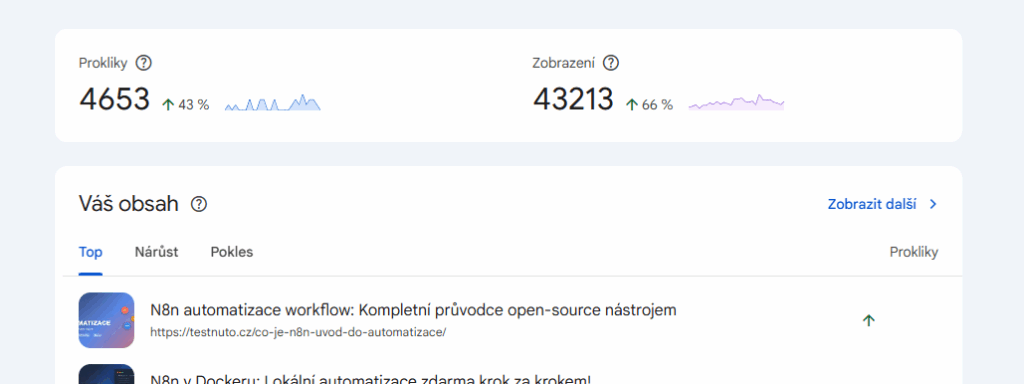
Google Search Console je takový váš osobní digitální detektiv, který pracuje pro Google a je navíc úplně zdarma! Pomáhá vám sledovat a řídit, jak se váš web prezentuje ve výsledcích Vyhledávání Google. Poskytuje vám neuvěřitelně cenné informace o tom, jak Google prochází, indexuje a řadí vaše stránky, a dokonce vás upozorní na potenciální problémy s indexováním nebo spamem. Díky GSC například zjistíte, na jaké vyhledávací dotazy se váš web vůbec zobrazuje, jak často na něj uživatelé klikají a jakou má průměrnou pozici ve vyhledávání. Je to prostě nepostradatelný pomocník pro každého, kdo to myslí s online prezentací vážně.
Proč spojit síly GSC a n8n?
Integrace GSC s n8n vám otevře dveře do světa automatizace. Najednou můžete zapomenout na rutinní úkoly a začít efektivně získávat data, která pak poslouží pro neuvěřitelně detailní analýzy. Můžete si například automaticky stahovat data o klíčových slovech, pravidelně dostávat přehledy o výkonu stránek nebo monitorovat změny v indexování. A to vše bez nutnosti ručního exportu dat přímo z rozhraní Search Console. No není to paráda?
- Automatické reporty a upozornění: Nastavte si pravidelné reporty, které vám přijdou rovnou do e mailu, nebo obdržíte upozornění, pokud dojde k nějakým podstatným změnám ve výkonu vašeho webu. Budete vždy v obraze!
- Spojování dat s dalšími zdroji: Propojte data z GSC s informacemi z Google Analytics, Google Sheets nebo jinými nástroji. Získáte tak komplexnější analýzy a opravdu ucelený pohled na váš digitální prostor.
- Šetříte čas a minimalizujete chyby: Zapomeňte na manuální práci, která je náchylná k lidským chybám. Automatizace se o vše postará za vás, a to bez mrknutí oka.
Příprava: Co budete potřebovat, než se pustíte do akce
Než se pustíme do samotné integrace, potřebujeme si připravit pár věcí. Nebojte se, není to nic složitého!
- Účet Google Search Console s ověřeným vlastnictvím webu.
- Instalaci n8n (ať už desktopovou verzi, cloudovou službu, nebo Docker).
- Účet Google Cloud Platform (pro nastavení API).
Krok za krokem: Nastavujeme přístup k API Google Search Console
Tohle je naprosto klíčový krok pro bezpečné propojení n8n s vaší Search Console. Vše budeme nastavovat v prostředí Google Cloud Platform (GCP), což je takové centrální místo, kde Google spravuje přístup ke svým službám. Není to žádná věda, jen je potřeba postupovat pečlivě.
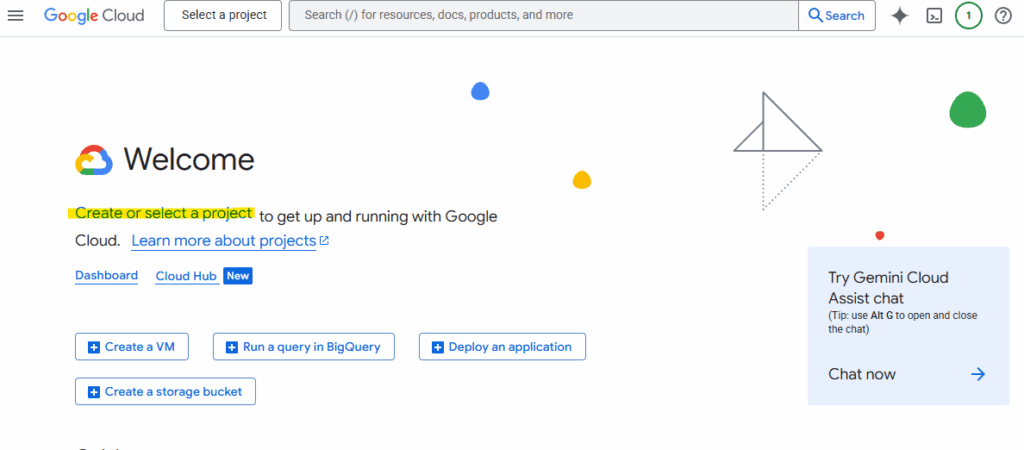
1. Vytvoření nového projektu v Google Cloud Platform
- Přihlaste se do Google Cloud Platform.
- V horní liště uvidíte možnost „Vytvořit projekt“ (nebo vyberte stávající, pokud už nějaký máte). Vytvoření nového projektu je skvělý způsob, jak udržet všechny své zdroje krásně organizované a přehledné.
2. Povolujeme Google Search Console API
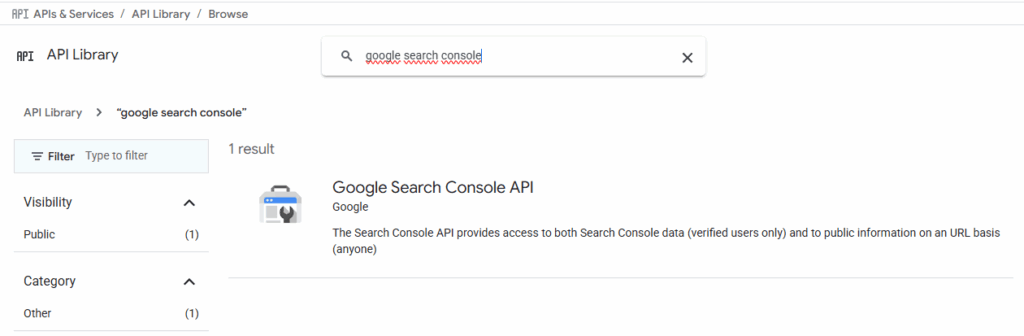
Aby náš n8n mohl komunikovat s Google Search Console, musíme v GCP povolit příslušné API (Application Programming Interface), což je takový digitální most mezi dvěma aplikacemi.
- V navigačním menu (ty tři vodorovné čárky vlevo nahoře) přejděte na „API a služby“ > „Knihovna API“.
- Do vyhledávacího pole zadejte „Google Search Console API“ a vyberte jej z výsledků.
- Klikněte na tlačítko „Povolit“. Bez tohoto kroku se bohužel k datům nedostaneme, takže je to naprostá nutnost.
3. Vytváříme pověření (Credentials)
Pro n8n budete potřebovat buď ID klienta OAuth 2.0, nebo účet služby (Service Account). Obě možnosti mají své pro a proti, takže se na ně podíváme blíže. ID klienta OAuth 2.0 je většinou doporučeno pro interaktivní použití a testování, protože nevyžaduje přidávání samostatného uživatele přímo do GSC. Účet služby je pak často preferovanější volbou pro produkční, plně automatickou headless automatizaci. Musíte ale počítat s jednorázovým přidáním účtu služby jako uživatele do GSC. Každá volba má zkrátka něco do sebe, záleží na vašich konkrétních potřebách.
Možnost A: ID klienta OAuth 2.0 (Doporučeno pro většinu uživatelů n8n)
Tato metoda vyžaduje interaktivní ověření. Jednoduše řečeno, povolíte přístup přes svůj vlastní Google účet. Je to pohodlné a většinou jde jako po másle.
Důležitý předkrok: Konfigurace obrazovky souhlasu OAuth (OAuth Consent Screen)
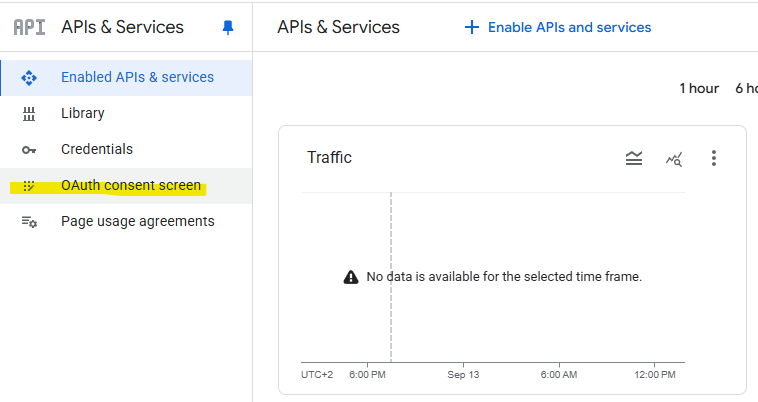
Ještě než vytvoříte ID klienta OAuth 2.0, je nezbytné nastavit obrazovku souhlasu OAuth. V navigačním menu Google Cloud Platform přejděte na „API a služby“ > „Obrazovka souhlasu OAuth“.
- Zvolte typ uživatele (pro většinu z vás to bude „Externí“, pokud tedy nemáte speciální G Suite účet).
- Vyplňte požadované informace o aplikaci, jako je název aplikace, e mail pro podporu uživatelů, atd.
- V sekci „Data Access“ přidejte potřebné rozsahy. Pro Google Search Console API postačuje https://www.googleapis.com/auth/webmasters.readonly (pokud chcete jen číst data) nebo https://www.googleapis.com/auth/webmasters (pro plný přístup).
- V sekci Audience přidejte e-mail spojený s vaším Search Console účtem. U externích, neověřených aplikací je to jediný způsob, jak zajistit přístup k datům bez zdlouhavého procesu ověření Googlem.
- Vytvořte a získejte ID klienta OAuth a Tajný klíč
- V „API a služby“ přejděte na „Credentials“.
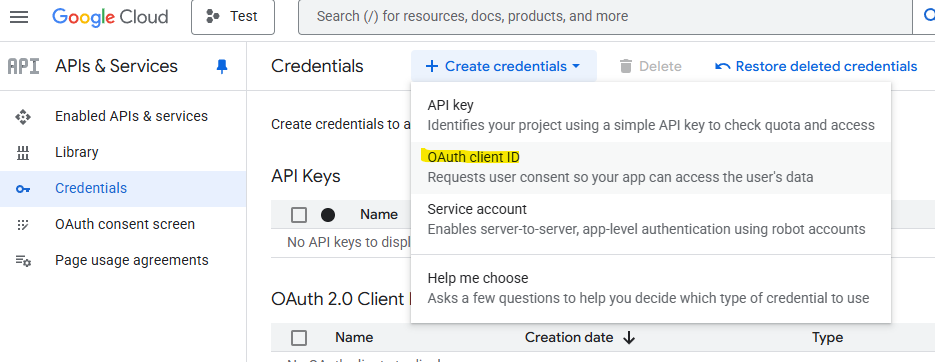
- Klikněte na „Vytvořit“ > „ID klienta OAuth“.
- Vyberte „Typ aplikace“ jako „Webová aplikace“.
- Zadejte název (například „n8n GSC Integrace“).
- V sekci „Autorizované URI přesměrování“ (Authorized redirect URIs). Například
https://your-n8n-instance.com/rest/oauth2-credential/callback. Pokud používáte desktopovou verzi n8n, použijtehttp://localhost:5678/rest/oauth2-credential/callback. Tato adresa je kriticky důležitá pro správné ověření. - Klikněte na „Vytvořit“.
- Zkopírujte si „ID klienta“ a „Tajný klíč klienta“ (Client Secret). Tyhle údaje budete potřebovat v n8n.
Možnost B: Účet služby (Service Account)
Tato volba je skvělá pro plně automatizované procesy, které běží na pozadí bez nutnosti vašeho interaktivního ověřování. Ideální pro automatické spouštění workflow na serveru. Je však potřeba účet služby přidat jako uživatele přímo do GSC, což je takový jeden dodatečný krok.
- V „API a služby“ přejděte na „Credentials“.
- Klikněte na „Create credentials“ > „Service Account“.
- Zadejte název účtu služby a klikněte na „Vytvořit a pokračovat“.
- Klikněte na „Done“.
- Otevřete nově vytvořený účet služby a přejděte na „Klíče“.
- Klikněte na „Přidat klíč“ > „Vytvořit nový klíč“ a zvolte JSON. Stáhněte si JSON soubor.
- A teď to nejdůležitější: musíte účtu služby udělit přístup k vašemu webu přímo v Google Search Console. Přejděte do GSC, vlevo vyberte „Nastavení“ > „Uživatelé a oprávnění“, klikněte na „Přidat uživatele“ a vložte e mailovou adresu vašeho účtu služby (najdete ji v detailu účtu služby v GCP). Udělte mu oprávnění „Úplné“ (což doporučuji pro plnou funkčnost a maximální zjednodušení nastavení), nebo „Omezené“ (pokud potřebujete pouze čtení dat a chcete omezit přístup z bezpečnostních důvodů).
Integrace Google Search Console do n8n: Teď to začne být zábavné!
1. Nastavení pověření v n8n
Máte svá pověření z Google Cloud Platform? Skvělé! Nyní je čas je přidat do n8n, aby vaše workflow mohla konečně přistupovat k vašim drahocenným datům.
- Otevřete svou instanci n8n.
- Vlevo nahoře klikněte na „+“ a Credentials.
- Klikněte na „New Credential“ a vyhledejte „Google OAuth2 API“ nebo „Google Service Account“.
- Pro OAuth2: Vložte „Client ID“, „Client Secret“, které jste si zkopírovali z Google Cloud Platform a „Scope“, který jste zadávali do Google Cloud Console. Poté klikněte na „Sign in with Google“ a projděte procesem ověření Google.
- Pro Service Account: Nahrajte data z JSON souboru. Zapněte možnost „Set up for use in HTTP Request node“ a do „Scopes“, který jste zadávali do Google Cloud Console.
- Pojmenujte svá pověření (kliknutím na název vpravo nahoře) nějak srozumitelně (například „Moje GSC Pověření“), abyste se v nich vyznali.

2. Vytváříme první workflow v n8n
A je to tady! Teď můžete vytvořit své úplně první automatizační workflow, které bude stahovat data z Google Search Console. Bude to jako když bičem mrská, uvidíte!
- Na hlavní obrazovce n8n klikněte na „Create Workflow“.
- Přidejte spouštěcí uzel (Trigger Node). Můžete zvolit třeba „Manual Trigger“ pro ruční spuštění.
- Vyhledejte a přidejte uzel „HTTP Request“.
- Rozklikněte uzel „HTTP Request“ a nastavte následující:
- Nastavte metodu na hodnotu „POST“
- Do pole URL vložte jednu z těchto hodnot v závislosti na tom zda je v GSC váš web přidán jako doména nebo url s předponou https:
Pro URL: https://www.googleapis.com/webmasters/v3/sites/https%3A%2F%2Fexample.com%2F/searchAnalytics/query
nebo
Pro domény: https://www.googleapis.com/webmasters/v3/sites/sc-domain:example.com/searchAnalytics/query
(example.com přepište na vaší doménu) - Pole „Authentication“ nastavte na „Predefined Credential Type“ a vybrat buď „Google OAuth2 API“ nebo „Google Service Account API“ v závislosti na tom jaké Credential chcete používat. Poté vyberte váš uložený Credential, který jste si vytvořili dříve (například „Moje GSC Pověření“).
- Zaškrtněte možnost „Send Body“, u „Body Content Type“ zvolte možnost „JSON“ a u „Specify Body“ zvolte „Using JSON“
- Do pole pro JSON kód vložte:
{
"startDate": "2025-09-10",
"endDate": "2025-09-17",
"dimensions": ["query", "page", "date"],
"rowLimit": 1000
}
Tento JSON kód požaduje data o výkonu vašeho webu za období od 10. do 17. září 2025.
Kód data rozčlení podle tří kritérií (tzv. dimenzí):
query: Ukáže vám, jaké dotazy lidé zadávali na Googlu.page: Řekne vám, na které stránce se daný dotaz zobrazil.date: Seskupí data podle dne.
Zjednodušeně, tento kód vytvoří tabulku, kde každý řádek ukazuje, který dotaz na kterou stránku v který den přivedl kolik kliků a zobrazení. Parametr rowLimit omezí výsledky na 1000 řádků.
Pro další možnosti a příklady zápisů se můžete podívat na oficiální dokumentaci Google.
3. První spuštění worflow
- Klikněte na „Execute workflow“ pro otestování.
- Po dokončení se uzel rozsvítí zeleně. Klikněte na něj a na pravé straně v Output uvidíte výsledek API volání ve formátu json.
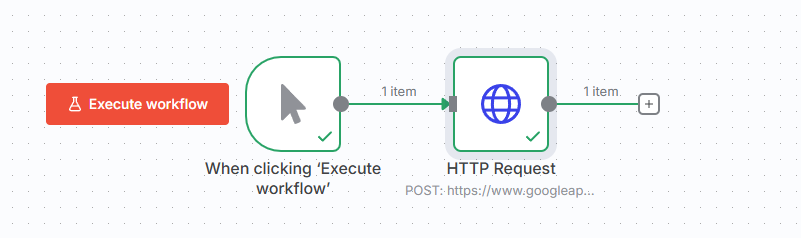
Po otestování uzlu máte data o výkonu webu přímo v n8n! Tyto informace můžete následně poslat do dalších uzlů, jako je Google Sheets pro automatické uložení do tabulky, Email pro odeslání reportu nebo je rovnou poslat do AI agenta pro jejich automatickou analýzu a generování doporučení.
Praktické příklady a využití dat z Google Search Console v n8n
Teď, když víte, jak na to, pojďme se podívat na pár skvělých způsobů, jak tato data využít! Možnosti jsou téměř nekonečné.
1. Automatický report klíčových slov
S n8n můžete každý týden automaticky stahovat data o nejvýkonnějších klíčových slovech a posílat si je rovnou do Google Sheets. Žádné ruční stahování a kopírování. Report se vám vytvoří sám. Můžete si tak dlouhodobě sledovat trendy a včas reagovat na změny.
2. Upozornění na pokles výkonu
Nastavte si workflow, které denně kontroluje výkon vašich nejdůležitějších stránek. Pokud jejich počet kliků klesne pod definovanou hranici, n8n vám okamžitě odešle zprávu na Telegram nebo e-mail. To vám umožní bleskově reagovat na potenciální problémy dříve, než se z nich stane velký propad.
3. AI analýza obsahu
Můžete automaticky posílat data o stránkách s nízkým CTR do AI agenta. AI vám navrhne vylepšení titulků a meta popisků, abyste zvýšili proklikovost.
Osobně jsem se s AI na analýzu a optimalizaci webu dost vyřádil. Přišel jsem na skvělé nápady, které bych sám nevymyslel, ale taky jsem narazil na chvíle, kdy mi AI vyprodukovala naprosté nesmysly.
Neberte AI jako všespásnou hůlku, ale spíš jako skvělého asistenta, který vám dává prvotní nápady na zamyšlení. Konečná kontrola a finální slovo by vždycky měly zůstat na vás. Žádný algoritmus zatím nedokáže nahradit lidskou intuici a kritické myšlení, zvlášť u SEO, kde se hraje o pověst a důvěru.
Řešení běžných problémů a tipy pro začátečníky
Narazili jste na zádrhel? Nebojte, to se stává i těm nejzkušenějším. Zde jsou tipy, jak se s nejčastějšími problémy vypořádat.
Chyby při ověřování
- Špatné ID/klíč: Je to základ, ale i tak zkontrolujte, zda jste opravdu správně zkopírovali Client ID a Client Secret z Google Cloud Platform.
- Nesprávná URI přesměrování: Ujistěte se, že „Authorized redirect URIs“ v Google Cloud Platform přesně odpovídají URL vašeho n8n instance, včetně protokolu (http/https) a portu. Tohle je častý kámen úrazu.
- Chybějící oprávnění pro Service Account: Pro Service Account se ujistěte, že je e mail Service Accountu přidán jako uživatel do Google Search Console s dostatečným oprávněním.
- Consent Screen: Pro OAuth2 se ujistěte, že jste správně nakonfigurovali obrazovku souhlasu OAuth (OAuth consent screen) v GCP a případně přidali testovací uživatele.
Nejlepší praktiky: Jak se z toho nezbláznit
- Postupné testování: Začněte s jednoduchými workflow a postupně je rozšiřujte. Testujte každý uzel samostatně, než ho propojíte s dalšími.
- Pravidelná automatizace: Pro automatické stahování dat používejte uzel „Cron“ trigger. Bude se o vše starat sám!
- Přehledná organizace: N8n automaticky pojmenovává uzly, což může být matoucí. Přejmenujte je na něco srozumitelného (např. „GSC data“, „Uložit do Google Sheets“), abyste se v nich snáze orientovali. To samé platí i pro Credentials.
Závěr
Integrace Google Search Console do n8n je skutečně mocný nástroj pro každého, kdo se zabývá SEO a chce posunout svou automatizaci na zcela novou úroveň. S tímto průvodcem byste měli mít pevné základy k zahájení vlastních workflow a efektivnímu využívání všech cenných dat z GSC. Pevně věřím, že vám tento článek pomohl zorientovat se a inspiroval vás k experimentování. Nyní můžete začít objevovat široké a efektivní možnosti, které automatizace v oblasti SEO nabízí. Držím palce!
Často kladené otázky (FAQ)
Je n8n zdarma?
Ano, n8n je open source nástroj, což znamená, že si ho můžete stáhnout a provozovat zdarma na svém vlastním serveru nebo počítači. Existují také placené cloudové verze n8n, které nabízejí dodatečné funkce, podporu atd.
Jaké údaje mohu získat z Google Search Console pomocí n8n?
Pomocí n8n můžete získat opravdu širokou škálu dat. Patří sem výkonnostní data (kliky, zobrazení, CTR, pozice pro dotazy a stránky), stav indexování, mapy stránek (sitemaps), pokrytí a další důležité informace o vašem webu ve vyhledávání Google.
Potřebuji programovat, abych použil Google Search Console v n8n?
Ne, vůbec ne! n8n je vizuální nástroj pro automatizaci, který vám umožní vytvářet workflow bez psaní jediného řádku kódu. Pro složitější transformace dat můžete sice použít uzly jako „Function“ pro JavaScript, ale základní integrace a získávání dat nevyžaduje žádné programovací znalosti.
Mohu v n8n spravovat více webů z Google Search Console?
Ano, samozřejmě! V n8n můžete v rámci jednoho uzlu Google Search Console vybrat konkrétní web. Můžete si také vytvořit pokročilé workflow, které iteruje přes seznam webů a získává data pro každý z nich samostatně. To je ideální pro digitální agentury nebo správce mnoha webových projektů.
Jaké jsou hlavní výhody automatizace GSC reportů s n8n?
Mezi hlavní výhody patří obrovská úspora času díky eliminaci manuálních úkolů, snížení rizika lidských chyb při práci s daty, možnost kombinovat GSC data s dalšími datovými zdroji pro hlubší a komplexnější analýzy a vytváření automatických upozornění na základě předem definovaných podmínek.