
Hledáte jednoduchý Hermes Agent návod v češtině? V tomto článku projdeme instalaci, první spuštění a základní nastavení krok za krokem. Cílem není zapnout všechny funkce najednou. Nejdřív Hermes zprovozníme, připojíme vhodný AI model a ověříme, že umí odpovědět a bezpečně pracovat s testovacím souborem.
Na testnuto.cz už najdete úvodní článek Co je Hermes Agent od Nous Research. Ten vysvětluje základní princip. Tento návod na něj navazuje prakticky: od nuly k prvnímu funkčnímu agentovi.
Důležité: Instalační příkazy vycházejí z oficiální dokumentace Hermes Agentu. Pokud budete návod číst později, zkontrolujte aktuální verzi na stránce oficiální instalace Hermes Agentu.

Co v tomto návodu zvládnete
Na konci budete umět:
- vybrat správný způsob instalace pro Windows, macOS nebo Linux
- spustit oficiální instalátor
- otevřít Hermes příkazem
hermes - projít základní nastavení přes
hermes setup - vybrat poskytovatele a AI model
- otestovat běžnou odpověď i jednoduchou práci se souborem
- rozpoznat několik častých chyb
- rozhodnout se, kde má Hermes běžet dlouhodobě
Pro koho je návod vhodný
Návod je určený hlavně začátečníkům, freelancerům, studentům, vývojářům a lidem, kteří chtějí AI asistenta ovládaného z vlastního zařízení. Nemusíte být programátor. Stačí zvládnout otevřít terminál, zkopírovat do něj příkaz a přečíst případnou chybovou zprávu.
Terminál tady slouží jen jako textové okno pro ovládání programu. Příkaz vložíte, potvrdíte klávesou Enter a počkáte na výsledek.
Co budete potřebovat před začátkem
Připravte si:
- počítač s Windows, macOS nebo Linuxem
- připojení k internetu
- několik minut času bez spěchu
- účet nebo přístup k poskytovateli AI modelu, který vyberete při nastavení
- na Linuxu nebo při instalaci přes příkazovou řádku také Git; na Linuxu navíc
curlaxz-utils.
Oficiální instalátor řeší většinu technických závislostí za vás. Podle dokumentace automaticky obstará potřebné prostředí včetně Pythonu, Node.js, ripgrep a ffmpeg. Na macOS a Windows je pro většinu začátečníků nejjednodušší oficiální Hermes Desktop installer. Pokud chcete hlavně terminálovou verzi, použijte níže uvedené příkazy.
Co je Hermes Agent velmi stručně
Hermes Agent je open-source AI agent od Nous Research. Běží na vašem zařízení a kromě konverzace může podle dostupných oprávnění používat nástroje: pracovat se soubory, spouštět příkazy, hledat na webu nebo vykonávat opakované postupy.
Rozdíl mezi chatbotem a agentem
Běžný chatbot hlavně odpovídá textem. Agent může udělat i navazující kroky. Když mu například zadáte, aby zkontroloval textový soubor, může ho skutečně otevřít, přečíst a navrhnout úpravy. Pokud má povolený zápis, může změnu také uložit.
To je praktické, ale vyžaduje opatrnost. Citlivé nebo nevratné akce je potřeba kontrolovat. Začněte v testovací složce a agentovi nedávejte přístupy, které pro daný úkol nepotřebuje.
Proč jsou důležité nástroje, paměť a skills
- Nástroje dávají agentovi možnost něco skutečně provést, například přečíst soubor nebo použít web.
- Paměť může uchovávat užitečné informace mezi konverzacemi, například vaše dlouhodobé preference.
- Skills jsou opakovaně použitelné pracovní postupy. Agent tak nemusí pokaždé znovu vymýšlet, jak má určitý typ úkolu řešit.
Pro první spuštění ale tyto funkce nemusíte detailně nastavovat. Nejdřív zprovozněte obyčejný chat s jedním modelem.
Instalace Hermes Agentu krok za krokem
1. Otevřete správný terminál
Podle systému použijte:
- Windows: nabídku Start, vyhledejte „PowerShell“ a otevřete Windows PowerShell nebo PowerShell v aplikaci Windows Terminal;
- macOS: otevřete aplikaci Terminal;
- Linux: otevřete aplikaci Terminal;
- Windows s WSL2: otevřete svoji linuxovou distribuci, například Ubuntu.
Pokud nechcete pracovat s příkazovou řádkou, na Windows a macOS použijte oficiální Hermes Desktop installer.
2. Spusťte oficiální instalátor
Linux, macOS nebo WSL2
Do terminálu zkopírujte tento příkaz a stiskněte Enter:
curl -fsSL https://hermes-agent.nousresearch.com/install.sh | bashPříkaz stáhne instalační skript z oficiální domény Hermes Agentu a spustí ho. Počkejte, než instalace doběhne.
Na Linuxu musí být dostupné nástroje Git, curl a xz-utils. Například na Ubuntu nebo Debianu lze chybějící curl a xz-utils doplnit takto:
sudo apt install curl xz-utilsWindows bez WSL2
V PowerShellu spusťte oficiální příkaz:
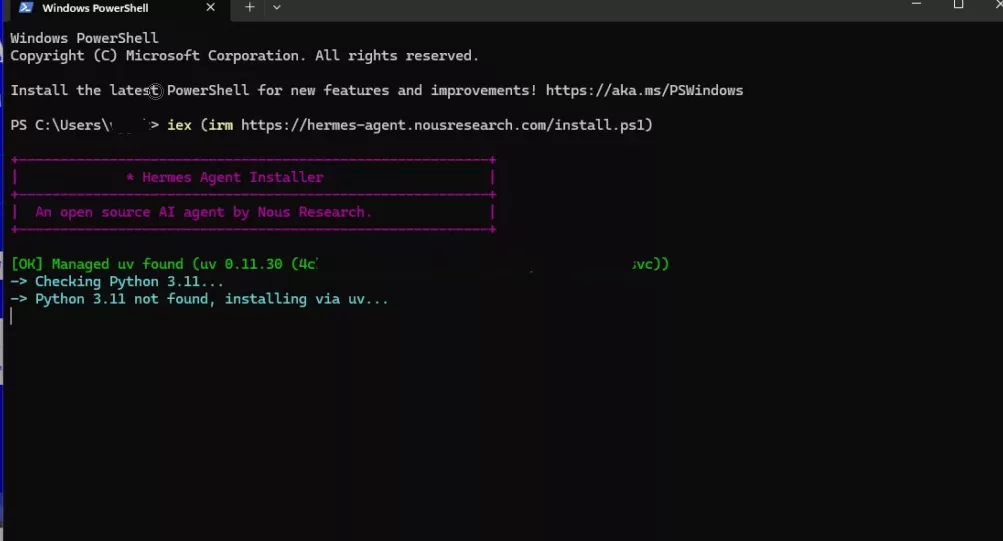
iex (irm https://hermes-agent.nousresearch.com/install.ps1)Počkejte na dokončení. Během instalace PowerShell nezavírejte.
Windows, macOS, Linux a WSL2: co zvolit
- Windows nebo macOS, chcete co nejjednodušší začátek: použijte Hermes Desktop installer.
- Windows, chcete Hermes ovládat přímo v PowerShellu: použijte nativní instalační příkaz pro Windows.
- Windows, WSL2 už používáte: můžete zvolit linuxovou instalaci uvnitř WSL2. Pro úplného začátečníka ale není nutné WSL2 instalovat jen kvůli Hermesu.
- Linux: použijte příkaz s
curl. - macOS, chcete jen příkazovou řádku: použijte stejný příkaz jako na Linuxu.
Nemíchejte různé návody uprostřed instalace. Pokud začnete nativně ve Windows, pokračujte v PowerShellu. Pokud instalujete ve WSL2, pokračujte v terminálu WSL2.
3. Po instalaci obnovte terminál
Na Linuxu, macOS nebo WSL2 může být potřeba znovu načíst nastavení terminálu:
source ~/.bashrcPokud používáte Zsh, zadejte místo toho:
source ~/.zshrcJednodušší možnost je terminál zavřít a otevřít znovu. Tím se často vyřeší situace, kdy se instalace dokončila, ale příkaz hermes ještě není v aktuálním okně dostupný.
Kde Hermes spouštět: notebook, miniPC, desktop nebo VPS
Hermes můžete spustit na různých typech zařízení. Nejlepší volba záleží na tom, jestli chcete jen občasný osobní nástroj, nebo asistenta, který má běžet dlouhodobě.
Pracovní desktop nebo hlavní notebook
Výhody:
- nejjednodušší začátek, protože pracujete přímo na počítači, kde máte soubory
- snadno zkontrolujete, co agent dělá
- vhodné pro první instalaci, testování a běžnou práci v terminálu
Nevýhody:
- když počítač vypnete nebo uspíte, Hermes neběží
- dlouhé úlohy mohou rušit práci nebo spotřebovat výkon
- není ideální pro nepřetržité automatizace
- při špatném nastavení může smazat i důležitá data
Starý notebook
Výhody:
- levný způsob, jak využít zařízení, které už doma máte
- může běžet odděleně od hlavního pracovního počítače
- dobré pro experimenty, testovací automatizace a domácí použití
Nevýhody:
- starší komponenty a disk mohou být nespolehlivé
- při dlouhodobém provozu je potřeba řešit aktualizace, chlazení a zálohy
MiniPC
Výhody:
- tichý a úsporný provoz
- dobrá volba pro domácí server, lokální nástroje a pravidelné úlohy
- můžete ho nechat běžet bez toho, aby zatěžoval hlavní počítač
Nevýhody:
- je potřeba ho jednou správně nastavit a spravovat
- pokud k němu nemáte monitor, budete řešit vzdálený přístup
- pořád za něj odpovídáte vy: aktualizace, bezpečnost a zálohy
VPS v cloudu
Výhody:
- běží pořád, i když je váš počítač vypnutý
- hodí se pro automatizace, vzdálený přístup a napojení na další služby
- výkon i umístění lze časem změnit podle potřeby
Nevýhody:
- má pravidelné měsíční náklady
- vyžaduje základní správu serveru a bezpečnostní nastavení
- citlivé přístupy na veřejném serveru musíte chránit ještě pečlivěji
Pro úplný začátek doporučuji starý notebook nebo desktop. Až budete vědět, že Hermes používáte pravidelně, dává smysl přesunout dlouhodobé úlohy na miniPC nebo VPS.
První spuštění a základní nastavení
Spuštění příkazu hermes
Po dokončení instalace otevřete nové okno terminálu a napište:
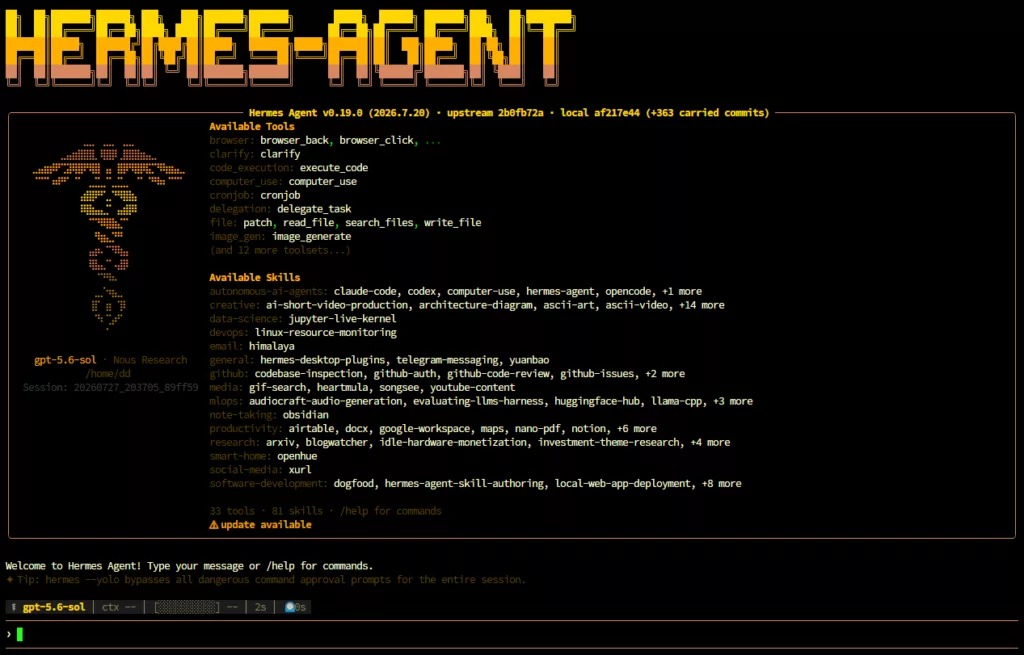
hermesTím spustíte interaktivní konverzaci. Při prvním použití ještě nemusí být vybraný model, proto vás Hermes může nasměrovat k nastavení.
Nastavení přes hermes setup
Pokud chcete projít základní konfiguraci jako průvodcem, spusťte:
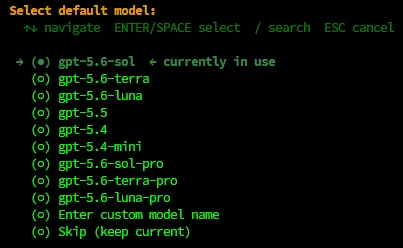
hermes setupPrůvodce vám pomůže zvolit způsob nastavení, poskytovatele modelu a potřebné funkce. Pro začátek platí jednoduché pravidlo: nenastavujte všechno najednou. Vyberte jednoho poskytovatele, jeden funkční model a dokončete první konverzaci. Webové nástroje, automatizace, komunikační platformy nebo více poskytovatelů můžete přidat později.
Pokud už máte základní konfiguraci a chcete změnit jen model nebo poskytovatele, použijte:
hermes modelVýběr modelu a poskytovatele jednoduše
Poskytovatel je služba, přes kterou Hermes získá přístup k AI modelu. Model je samotný „mozek“, který odpovídá a rozhoduje o použití nástrojů.
Pro první test vybírejte podle těchto otázek:
- Máte u dané služby účet nebo předplatné, které lze v Hermesu použít?
- Rozumíte cenám a limitům služby?
- Umí vybraný model spolehlivě pracovat s nástroji?
- Chcete jednoduché přihlášení, nebo vědomě používáte vlastní API klíč?
Začátečníkovi doporučuji použít interaktivní nabídku v hermes setup nebo hermes model. Model lze později změnit, takže první volba není nevratná.
Jak bezpečně zacházet s API klíči a hesly
API klíč funguje podobně jako heslo. Kdo ho získá, může službu používat vaším jménem a někdy i čerpat placený limit.
Proto platí:
- nevkládejte API klíče ani hesla nikam veřejně nebo agentovi
- neukládejte je do běžného textového souboru bez ochrany
- nezobrazujte je na veřejném screenshotu ani ve videu
- při nastavování používejte oficiální průvodce a úložiště určené pro přihlašovací údaje
- pokud se klíč omylem zveřejní, zneplatněte ho u poskytovatele a vytvořte nový
Hermes odděluje běžnou konfiguraci od citlivých údajů. Nejsnazší je zadávat vše přes oficiální příkazy pro nastavení, aby se hodnota uložila na správné místo.
Jak ověřit, že Hermes Agent funguje
Jednoduchý testovací dotaz
Spusťte hermes a zadejte:
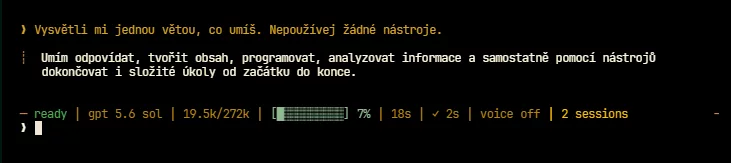
Vysvětli mi jednou větou, co umíš. Nepoužívej žádné nástroje.Úspěch poznáte tak, že se zobrazí vybraný poskytovatel nebo model a Hermes odpoví bez chyby. Potom položte krátkou navazující otázku. Tím ověříte, že konverzace funguje i ve více krocích.
Pokud chcete rychlou technickou kontrolu instalace a konfigurace, ukončete chat a v terminálu spusťte:
hermes doctorTest práce se souborem nebo složkou
Nejdřív si vytvořte samostatnou testovací složku. Nedělejte první pokus v adresáři s důležitými pracovními dokumenty.
Do testovací složky vložte obyčejný textový soubor poznamka.txt s větou:
Chci používat Hermes Agent pro kontrolu poznámek a přípravu pracovních podkladů.Spusťte Hermes v této složce a zadejte:
Přečti soubor poznamka.txt, shrň jeho obsah jednou větou a nic neměň.Tím otestujete čtení bez zápisu. Pokud Hermes oznámí, že nástroj není povolený, nemusí být instalace rozbitá. Pravděpodobně jen nemá v daném nastavení přístup k práci se soubory. Dostupné nástroje lze zkontrolovat a nastavit příkazem:
hermes toolsPovolujte pouze to, co skutečně potřebujete.
Praktické použití po prvním spuštění
Jakmile funguje běžná konverzace, vyzkoušejte malý úkol, jehož výsledek lze snadno zkontrolovat.
Kontrola poznámek a dokumentů
Můžete začít tímto zadáním:
Přečti soubor poznamky.md a vypiš 5 nejdůležitějších bodů. Soubor neupravuj.To je bezpečný první test, protože agent pouze čte a shrnuje.
Pomoc s programováním a technickými úkoly
Hermes se hodí i pro práci s kódem, konfigurací nebo chybovými hláškami. Například:
Projdi tento chybový výpis a vysvětli mi jednoduše, co pravděpodobně znamená. Neprováděj žádné změny v souborech.Pokud vás zajímají další nástroje pro práci a vývoj, můžete pokračovat článkem Nejlepší AI pro programování.
Rešerše a příprava podkladů
Pokud má Hermes povolený webový nástroj, můžete ho použít pro rychlé zmapování tématu:
Najdi mi základní zdroje k tématu lokální AI nástroje pro začátečníky. U každého napiš, proč je užitečný. Pokud nemáš přístup k webu, řekni mi to a nevymýšlej zdroje.Tato formulace je konkrétní a zároveň agentovi říká, aby přiznal chybějící nástroj místo vymýšlení informací.
Automatizace opakovaných kroků
Hermes můžete používat i pro opakované pracovní postupy: kontrolu složky, shrnutí zdrojů, přípravu checklistu, porovnání verzí souborů nebo pravidelnou kontrolu veřejně dostupných informací. Nejdřív ale každý postup spusťte ručně a ověřte výsledek.
Co nastavit později, když základ funguje
Oficiální quickstart doporučuje nejdřív ověřit normální chat a další vrstvy přidávat až potom. Je to rozumné: když zapnete všechno najednou, hůř poznáte, která část způsobila chybu.
Paměť
Paměť se hodí pro dlouhodobé preference a stabilní kontext. Můžete si například nechat pamatovat, že píšete česky a dáváte přednost jednoduchému stylu. Neukládejte do ní hesla, API klíče ani dočasné citlivé údaje.
Skills
Skills jsou užitečné pro postupy, které opakujete: kontrola dokumentu, práce se zdroji, kontrola kódu nebo závěrečná revize výstupu. Začněte jedním dobře popsaným postupem, ne desítkami neověřených rozšíření.
Webové nástroje a MCP
Webový nástroj umožní získávat aktuální informace. MCP může propojit model s dalšími nástroji a datovými zdroji. Obojí ale rozšiřuje možnosti i bezpečnostní odpovědnost.
Pokud chcete později pochopit MCP na praktickém příkladu, přečtěte si návod LM Studio, MCP a přístup k internetu. Berte ho jako navazující téma, ne jako podmínku spuštění Hermesu.
Cron úlohy a automatizace
Cron slouží ke spouštění úloh podle času. Je vhodný třeba pro pravidelnou kontrolu zdrojů nebo přípravu podkladů. Než cokoli naplánujete, spusťte stejný úkol ručně a ověřte jeho výstup.
Nejčastější chyby při instalaci a prvním nastavení
Příkaz hermes není nalezen
Nejčastěji se ještě neobnovilo prostředí terminálu. Zavřete ho, otevřete nové okno a zkuste hermes znovu. Na Linuxu, macOS nebo WSL2 můžete načíst ~/.bashrc nebo ~/.zshrc, jak jsme ukázali výše.
Pokud problém zůstává, spusťte znovu oficiální instalátor a sledujte, zda na konci nehlásí chybu. Nekopírujte příkazy pro jiný operační systém.
Chybí vybraný model nebo přihlášení
Spusťte:
hermes modelVyberte poskytovatele a model znovu. Pokud služba používá přihlášení, dokončete ho v oficiálním okně. Pokud používá API klíč, zkontrolujte ho u poskytovatele, ale nikam ho veřejně nevkládejte.
Pro kompletní průvodce lze znovu použít:
hermes setupAgent nemá povolený nástroj, který po něm chcete
Funkční chat ještě neznamená, že jsou zapnuté všechny nástroje. Zkontrolujte nabídku:
hermes toolsPovolte jen potřebný nástroj a spusťte nový test. Chybějící přístup k webu nebo souborům není důvod zapínat automaticky všechno ostatní.
Příliš obecné zadání agentovi
Pokyn „zkontroluj mi to“ nechává příliš mnoho otevřených rozhodnutí. Lepší zadání obsahuje cíl, vstupní soubor, požadovaný výstup, omezení a způsob ověření.
Místo:
Udělej s tím něco.použijte:
Přečti soubor navrh.md, najdi nejasné odstavce a vypiš konkrétní návrhy úprav. Soubor zatím neměň.Shrnutí: kdy má smysl Hermes Agent používat
Hermes Agent dává smysl, když nechcete jen odpovědi v chatu, ale potřebujete AI asistenta, který může podle jasných pravidel pracovat se soubory, nástroji a opakovanými postupy.
Bezpečný začátek má pět kroků:
- nainstalujte Hermes z oficiálního zdroje
- spusťte
hermes setupa vyberte jednoho poskytovatele a model - ověřte obyčejnou konverzaci
- otestujte čtení neškodného souboru v samostatné složce
- teprve potom přidávejte paměť, skills, web, MCP nebo automatizaci
Nejdůležitější není zapnout co nejvíc funkcí. Důležité je rozumět tomu, co má agent povolené, a umět výsledek zkontrolovat.
Časté otázky
Je Hermes Agent zdarma?
Samotný Hermes Agent je open-source. Náklady ale mohou vzniknout u zvoleného AI modelu, poskytovatele nebo doplňkových služeb. Před nastavením si ověřte ceny, limity a podmínky konkrétní služby.
Potřebuji umět programovat?
Ne. Pro základní instalaci stačí otevřít terminál, zkopírovat správný příkaz a projít průvodce. Znalost programování se hodí u pokročilých integrací a při řešení složitějších chyb, ale pro běžný chat, práci s dokumenty nebo rešerši není podmínkou.
Funguje Hermes Agent na Windows?
Ano. Oficiální dokumentace nabízí Hermes Desktop installer i nativní instalaci přes PowerShell. Hermes lze používat také ve WSL2, pokud už toto linuxové prostředí ve Windows využíváte.
Můžu Hermes Agent používat česky?
Ano, můžete mu zadávat úkoly česky. Kvalita češtiny závisí hlavně na vybraném AI modelu a na tom, jak přesně úkol popíšete.
Jaký model mám vybrat na začátek?
Zvolte model, ke kterému máte legitimní přístup, rozumíte jeho cenám a který podporuje práci s nástroji. Začněte jedním modelem z nabídky hermes setup nebo hermes model. Další poskytovatele a záložní modely přidávejte až po úspěšném testu základního chatu.
Jaký je rozdíl mezi Hermes Agentem a ChatGPT?
ChatGPT je hotová služba pro konverzaci a práci s funkcemi, které nabízí její prostředí. Hermes Agent je open-source agentické prostředí, které spouštíte na svém zařízení a můžete ho propojit s různými modely a nástroji. Praktický rozdíl je hlavně v míře kontroly, rozšiřitelnosti a možnosti vykonávat úkoly v konkrétním pracovním prostředí.
Kdy má smysl VPS místo vlastního počítače?
VPS dává smysl hlavně tehdy, když má Hermes běžet dlouhodobě, vzdáleně nebo podle plánu. Pro první test je jednodušší notebook nebo desktop. Pro domácí stálejší provoz může být praktičtější miniPC.

