Lokální AI v LM Studiu je užitečná hlavně proto, že běží na vašem počítači. Má ale jednu slabinu: sama od sebe většinou nevidí aktuální internet. Nezná dnešní zprávy, nové dokumentace ani čerstvé informace z webu.
To se dá vyřešit přes MCP, tedy Model Context Protocol. Díky MCP může model v LM Studiu používat externí nástroje, například webové vyhledávání. Prakticky to znamená, že se z běžného lokálního chatu může stát AI asistent, který si umí dohledat aktuální informace.
Pokud s LM Studiem teprve začínáte, doporučuji nejdřív projít základní LM Studio návod. Tento článek řeší navazující krok: jak LM Studio propojit s internetem přes MCP a Docker.
Co umí LM Studio s MCP
MCP funguje jako most mezi AI modelem a externími nástroji. Model neprohlíží internet úplně sám. Místo toho požádá nástroj, například vyhledávač, aby mu vrátil aktuální informace ve formátu, kterému model rozumí.
- vyhledání aktuálních informací na webu,
- kontrola dokumentace nebo GitHub repozitáře,
- práce s externími nástroji,
- jednodušší rešerše bez ručního kopírování textů do promptu.
Důležité je vědět, že ne každý model v LM Studiu umí nástroje používat. Potřebujete model s podporou tool calling.
Co budete potřebovat
Než začnete, připravte si:
- LM Studio v aktuální verzi,
- Docker Desktop,
- MCP server nebo Docker MCP Toolkit,
- lokální model, který podporuje tool calling,
- spuštěné LM Studio i Docker Desktop.
Pro začátečníka je nejlepší nejdřív rozchodit obyčejný lokální chat v LM Studiu. Teprve potom přidávat MCP a internetové nástroje.
Pokud nevíte, jestli má váš počítač dost výkonu, podívejte se na článek hardware pro lokální AI. Pro malé modely často stačí méně, ale větší modely potřebují hlavně dost paměti a VRAM.
Bezpečnost: proč spouštět MCP přes Docker
MCP server může mít přístup k internetu, nástrojům nebo API klíčům. Proto není dobrý nápad pouštět každý nástroj přímo v systému bez izolace.
Docker pomáhá tím, že MCP server běží odděleně v kontejneru. To snižuje riziko, že nástroj získá zbytečně široký přístup k vašemu počítači.
- používejte jen MCP servery, kterým rozumíte,
- nedávejte nástrojům zbytečná oprávnění,
- API klíče nevkládejte do promptů,
- při testování začněte s méně citlivými nástroji, například webovým vyhledáváním.
Technické nastavení a hardwarové nároky
MCP samotné není hlavní důvod, proč může být lokální AI pomalá. Rychlost ovlivňuje hlavně zvolený model, velikost kontextu, CPU/GPU a dostupná paměť. Proto hardwarové tipy dávají smysl až tady, po vysvětlení základního postupu.
RTX 5060 Ti (16GB)
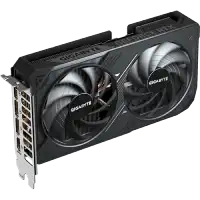
Ideální vstupní brána do světa lokálních AI.
- VRAM: 16 GB GDDR7
- AI akcelerátor: 5. generace
- Výhoda: Solidní poměr cena/výkon
Laptop RTX 5080

Pracovní stanice pro vývojáře. 16GB VRAM dovoluje spouštět těžší modely lokálně i při multitaskingu.
- VRAM: 16 GB GDDR7
- RAM: 32 GB
- Procesor: Intel Core 7 240H
MacBook Pro M4 Max

Specialista na velké AI modely. Díky unifikované paměti až 128 GB zvládne projekty, na kterých běžné notebooky často končí kvůli nedostatku paměti.
- RAM: 36 – 128 GB
- Čip: Apple M4 Max
- Výdrž: Až 24 hodin
Přečtěte si více o doporučeném HW pro lokální AI modely.
Jak zapnout MCP server v Dockeru
Otevřete Docker Desktop a najděte část pro MCP nebo MCP Toolkit. V katalogu nástrojů vyberte server, který chcete použít.
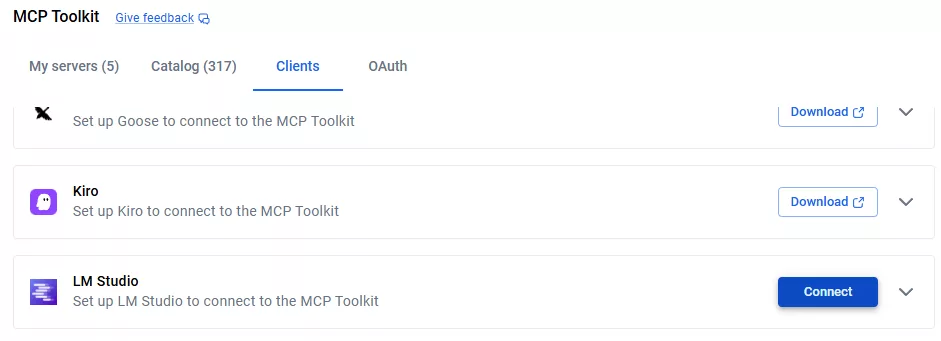
Pro přístup k internetu se typicky hodí DuckDuckGo Search, Brave Search nebo jiný vyhledávací MCP server.
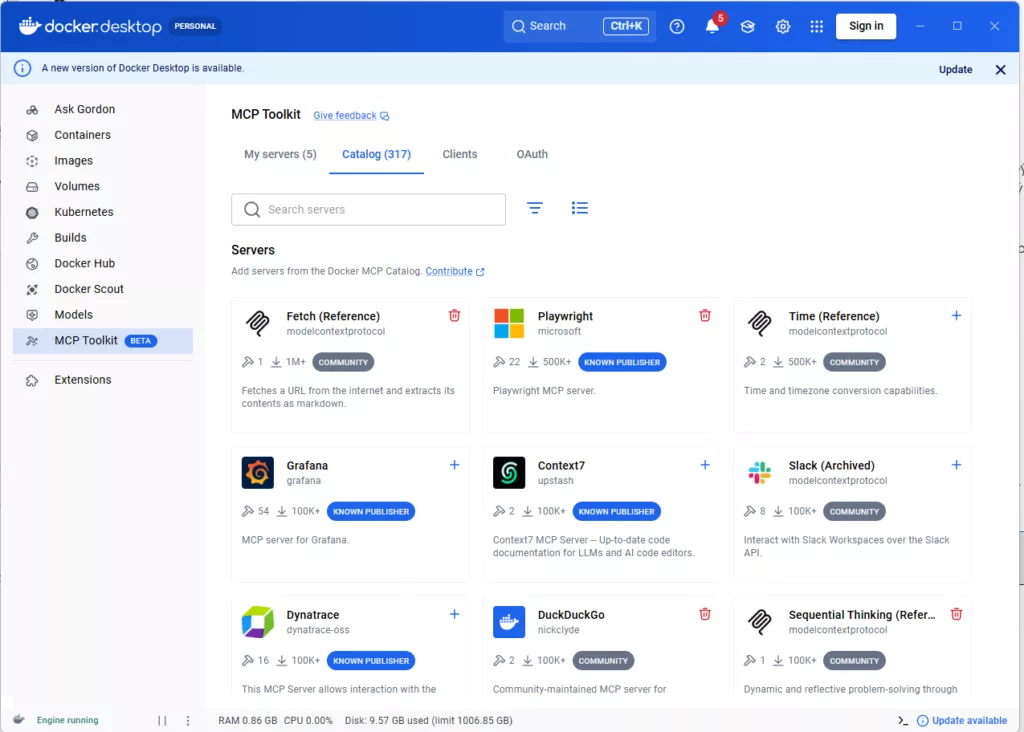
Pozor: některé nástroje mohou vyžadovat API klíč. Pokud nástroj API klíč vyžaduje, nastavte ho v bezpečném prostředí nástroje, ne do běžného promptu v chatu.
Po přidání MCP serveru Docker stáhne potřebný obraz a připraví kontejner. V tuto chvíli máte připravenou nástrojovou vrstvu, kterou může LM Studio použít.
Jak propojit MCP s LM Studiem
V LM Studiu otevřete nastavení chatu nebo panel nástrojů. Najděte sekci pro Tools / MCP a zapněte dostupný MCP server z Dockeru.
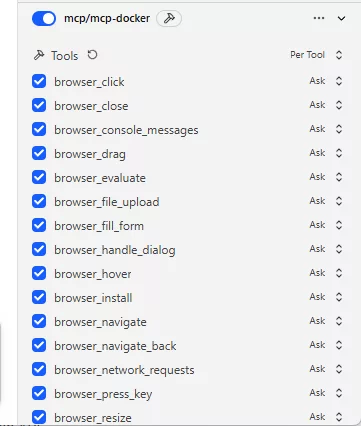
Potom vyberte model, který umí tool calling. V LM Studiu bývá podpora nástrojů často označená ikonou nástroje nebo informací v detailu modelu.
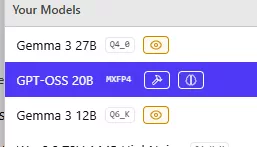
Pokud model tool calling nepodporuje, může normálně odpovídat, ale nebude umět správně zavolat internetový nástroj.
Jak otestovat přístup k internetu
Začněte jednoduchým dotazem, u kterého je jasné, že odpověď musí být aktuální.
Najdi aktuální informace o dnešních technologických novinkách a stručně mi je shrň. Uveď, z jakých zdrojů vycházíš.
Správné chování je jednoduché: model rozpozná, že potřebuje externí nástroj, zavolá MCP server, nástroj vrátí výsledky a model z výsledků sestaví odpověď.
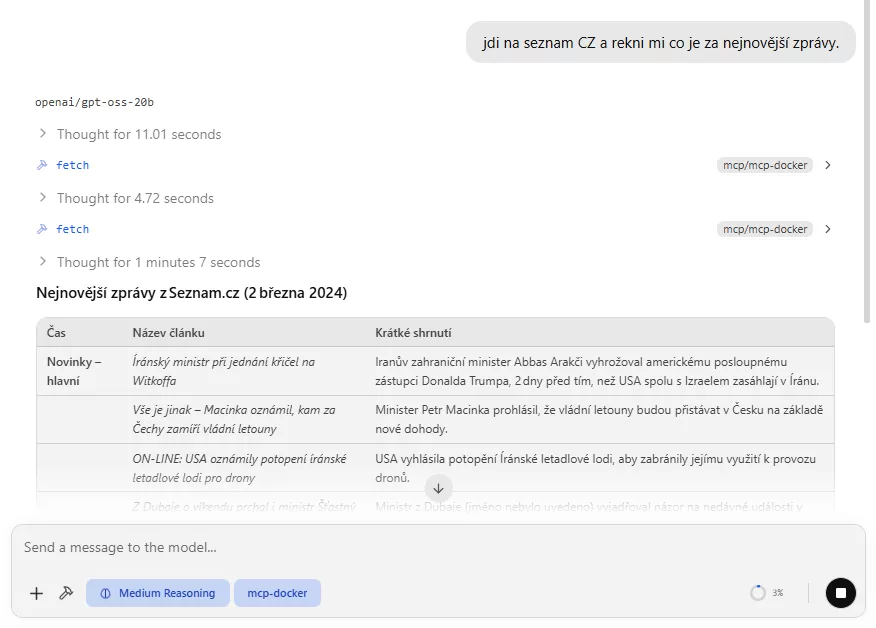
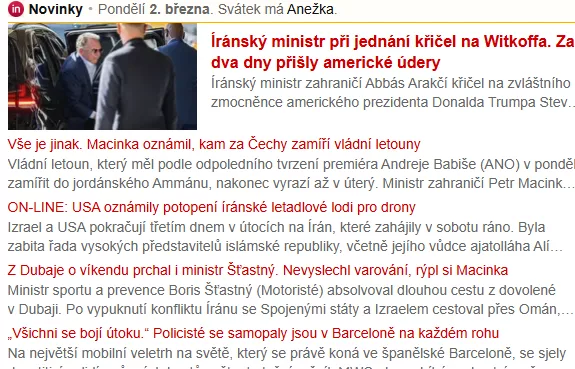
Nezapomeňte, že pro správné fungování je potřeba mít vždy spuštěný jak Docker Desktop, tak LM Studio.
Pokud model odpoví bez použití nástroje, zkontrolujte, jestli je MCP server opravdu zapnutý a jestli vybraný model podporuje tool calling.
Nejčastější problémy
MCP nástroj se v LM Studiu nezobrazuje
Zkontrolujte, že běží Docker Desktop i MCP server. Potom restartujte LM Studio. U některých nastavení se dostupné nástroje načtou až po restartu aplikace.
Model nástroj nevolá
Nejspíš používáte model bez podpory tool calling, nebo prompt není dost jasný. Zkuste jiný model a položte otázku, která výslovně vyžaduje aktuální vyhledání na internetu.
Vyhledávání nefunguje kvůli API klíči
Některé nástroje, například Brave Search, mohou vyžadovat vlastní API klíč. Ověřte nastavení přímo v MCP serveru nebo Dockeru. API klíč nikdy nevkládejte veřejně do článku, chatu ani screenshotu.
Lokální AI je pomalá
MCP samotné není jediný důvod pomalé odpovědi. Rychlost ovlivňuje hlavně model, velikost kontextu, CPU/GPU a množství paměti. Pokud řešíte výkon, pomůže samostatný přehled hardwaru pro lokální AI.
Vyplatí se MCP v LM Studiu?
Ano, pokud chcete, aby lokální AI pracovala s aktuálními informacemi. Největší smysl to má pro rešerše, kontrolu dokumentace, práci s technickými návody a jednoduché osobní automatizace.
Pokud ale chcete jen obyčejný chat s lokálním modelem, MCP nepotřebujete hned. Nejdřív si rozchoďte LM Studio, stáhněte vhodný model a ověřte, že vám lokální AI běží stabilně.
Pro rozhodnutí, kdy se lokální modely vyplatí, doporučuji navazující článek kdy se vyplatí lokální AI modely.
Časté otázky
Umí LM Studio samo o sobě hledat na internetu?
Ne vždy. LM Studio umí spustit lokální model, ale pro práci s internetem potřebujete nástroje přes MCP nebo jinou integraci. Bez nich model odpovídá hlavně z trénovacích dat a z toho, co mu vložíte do promptu.
Co je MCP v LM Studiu?
MCP, tedy Model Context Protocol, je způsob, jak AI modelu připojit externí nástroje. V praxi to může být vyhledávání na webu, práce se soubory, GitHub, databáze nebo jiné služby.
Proč používat Docker pro MCP servery?
Docker pomáhá oddělit MCP server od zbytku počítače. Je to bezpečnější než pouštět neznámé nástroje přímo v systému, hlavně pokud mají přístup k internetu nebo API klíčům.
Jaký model v LM Studiu potřebuji?
Vyberte model, který podporuje tool calling. Pokud model nástroje nepodporuje, může běžet lokálně, ale nebude umět správně volat MCP nástroje.
Je LM Studio s MCP zdarma?
LM Studio i mnoho MCP serverů lze používat zdarma. Některé nástroje, například Brave Search API nebo jiné externí služby, ale mohou vyžadovat vlastní API klíč nebo placený tarif.